Panduan penggunaan Bati
Panduan langkah demi langkah semua fitur Bati, dari menyiapkan akun sampai membaca laporan. Nama tombol ditulis persis seperti di aplikasi.
Persiapan awal
Buat akun, pilih jenis usaha, lalu lengkapi data yang nanti tercetak di struk.
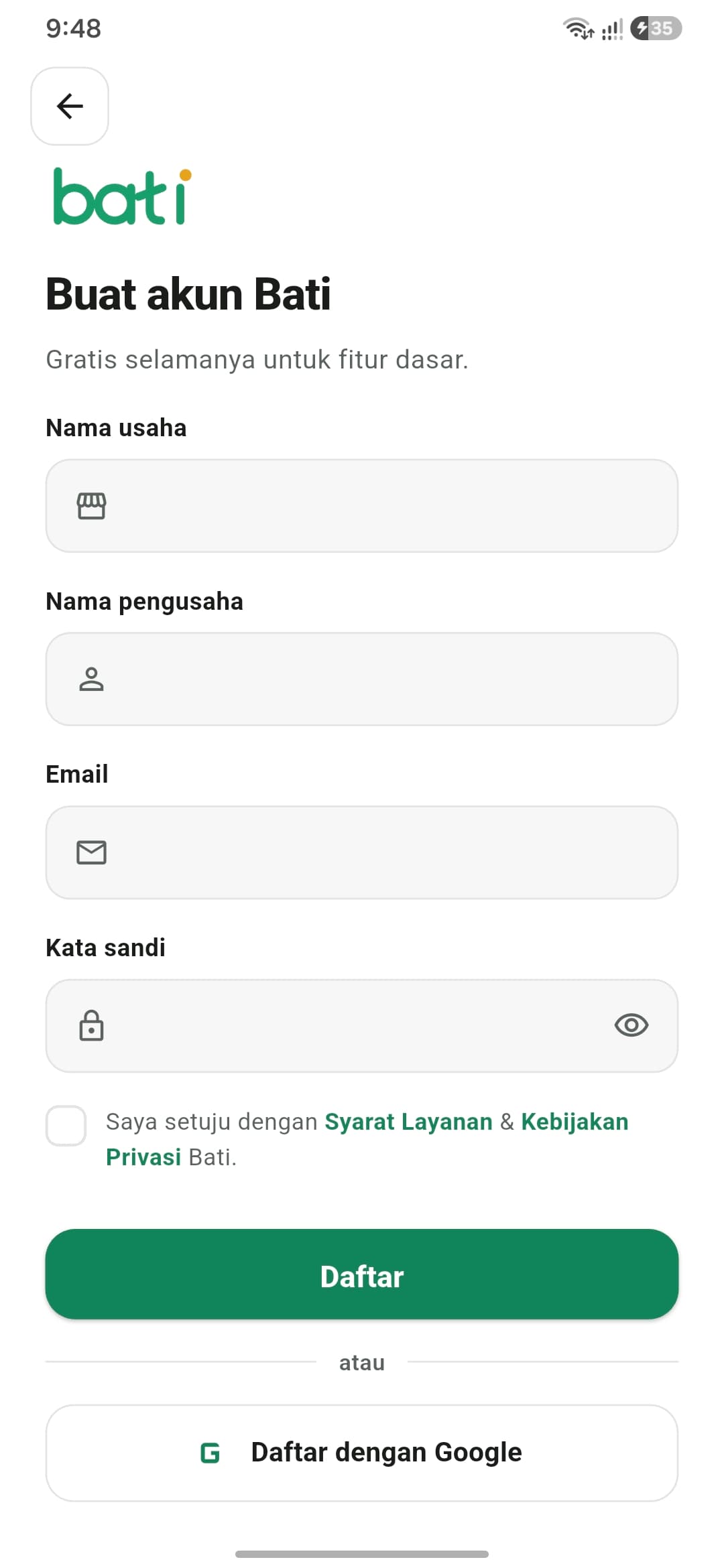
Membuat akun
- Buka aplikasi Bati, pilih Daftar.
- Isi nama usaha, nama pengusaha, email, dan kata sandi (minimal 8 karakter).
- Tekan daftar — Anda langsung punya satu usaha dan satu outlet.
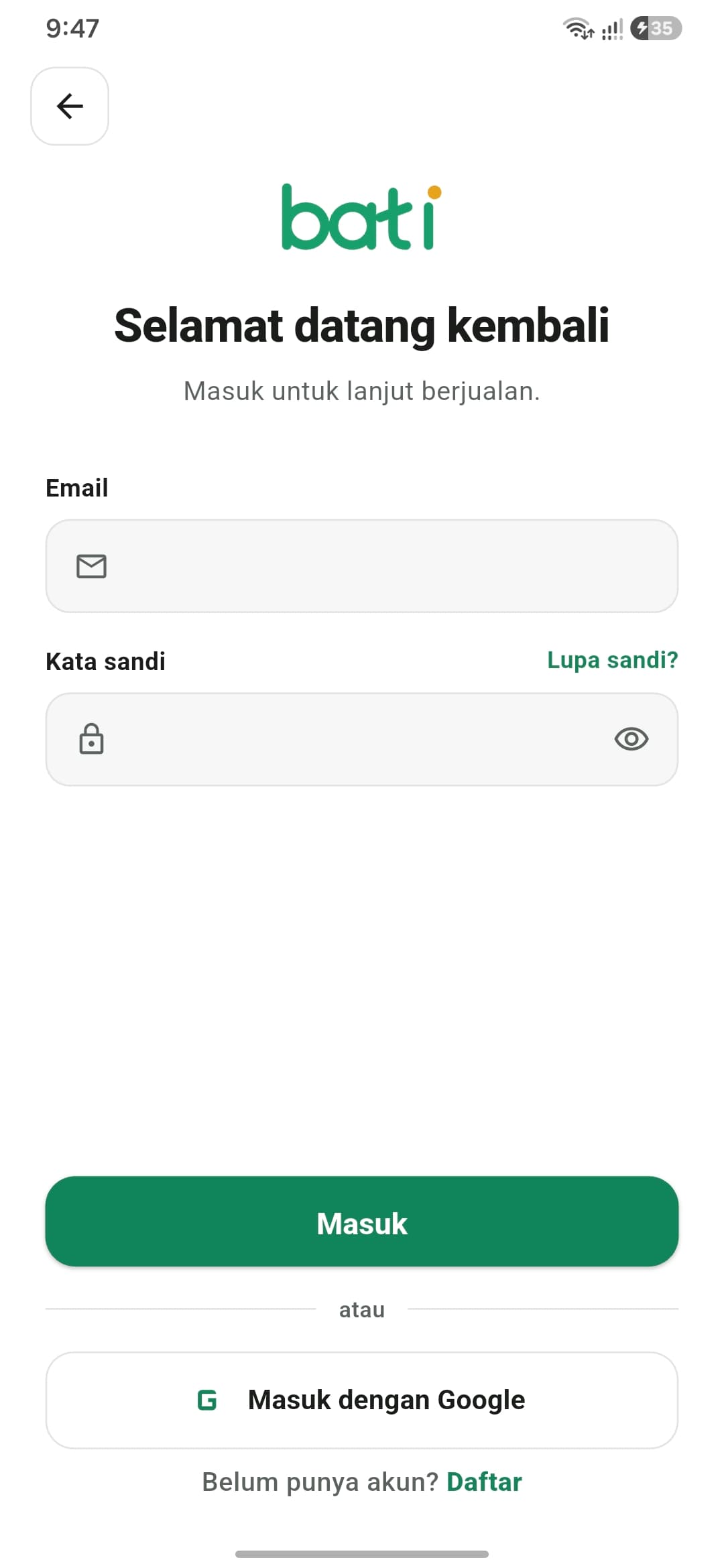
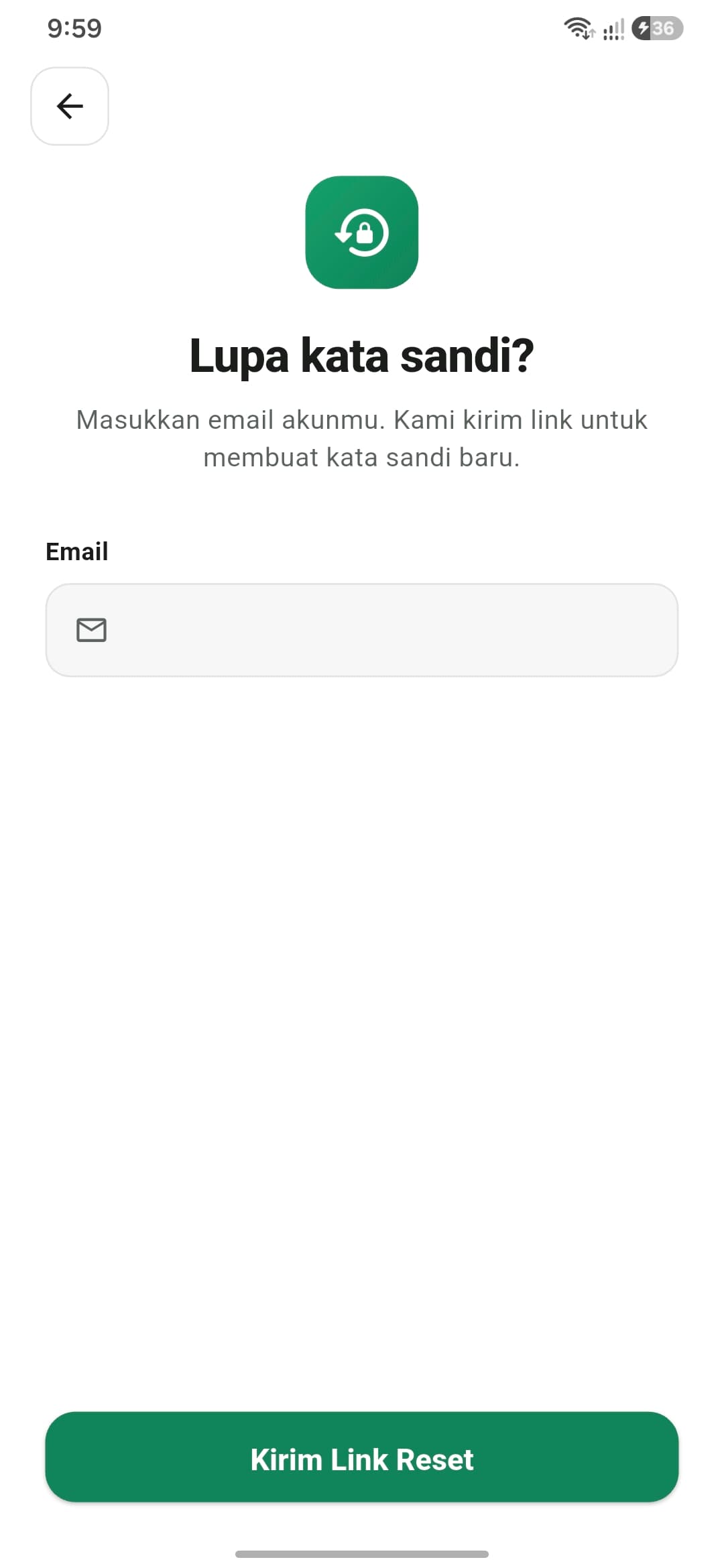
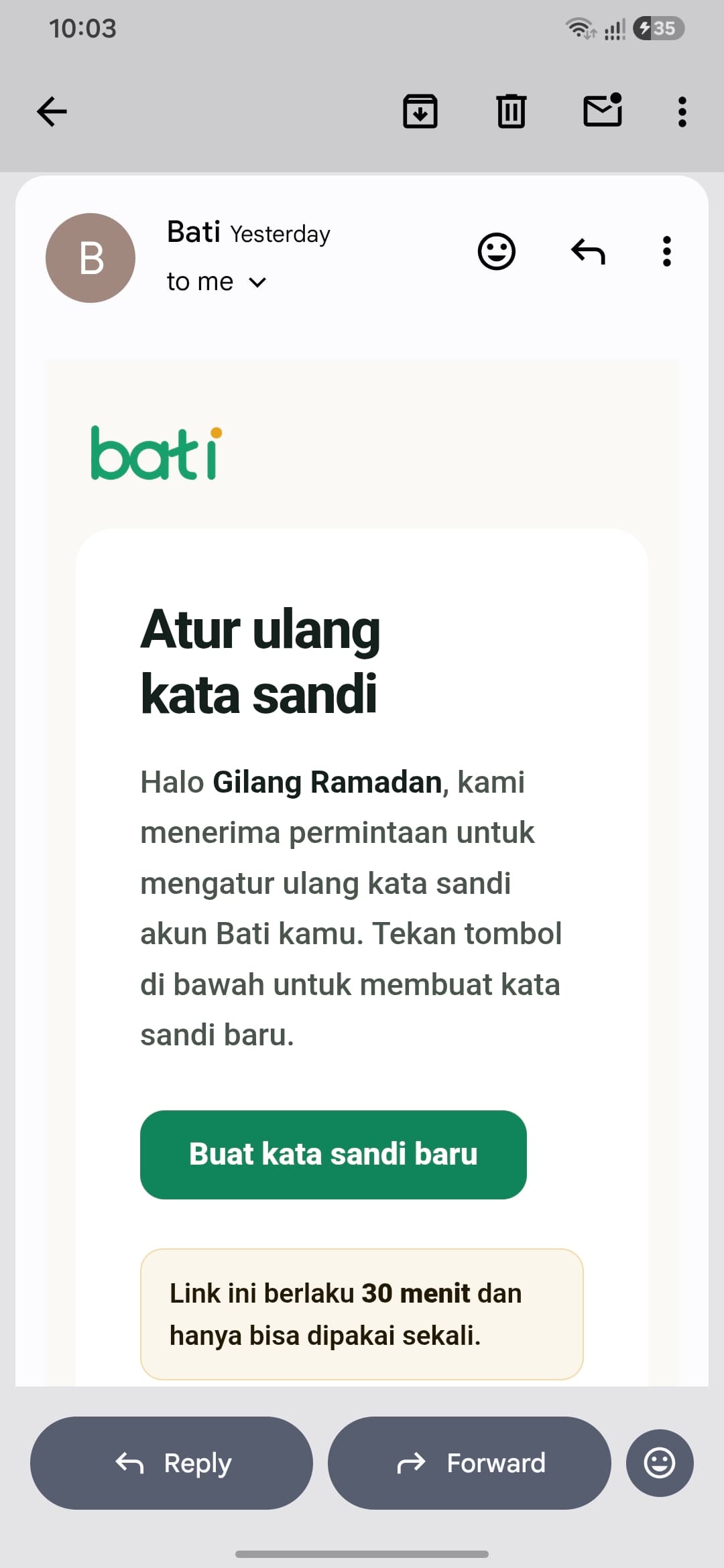
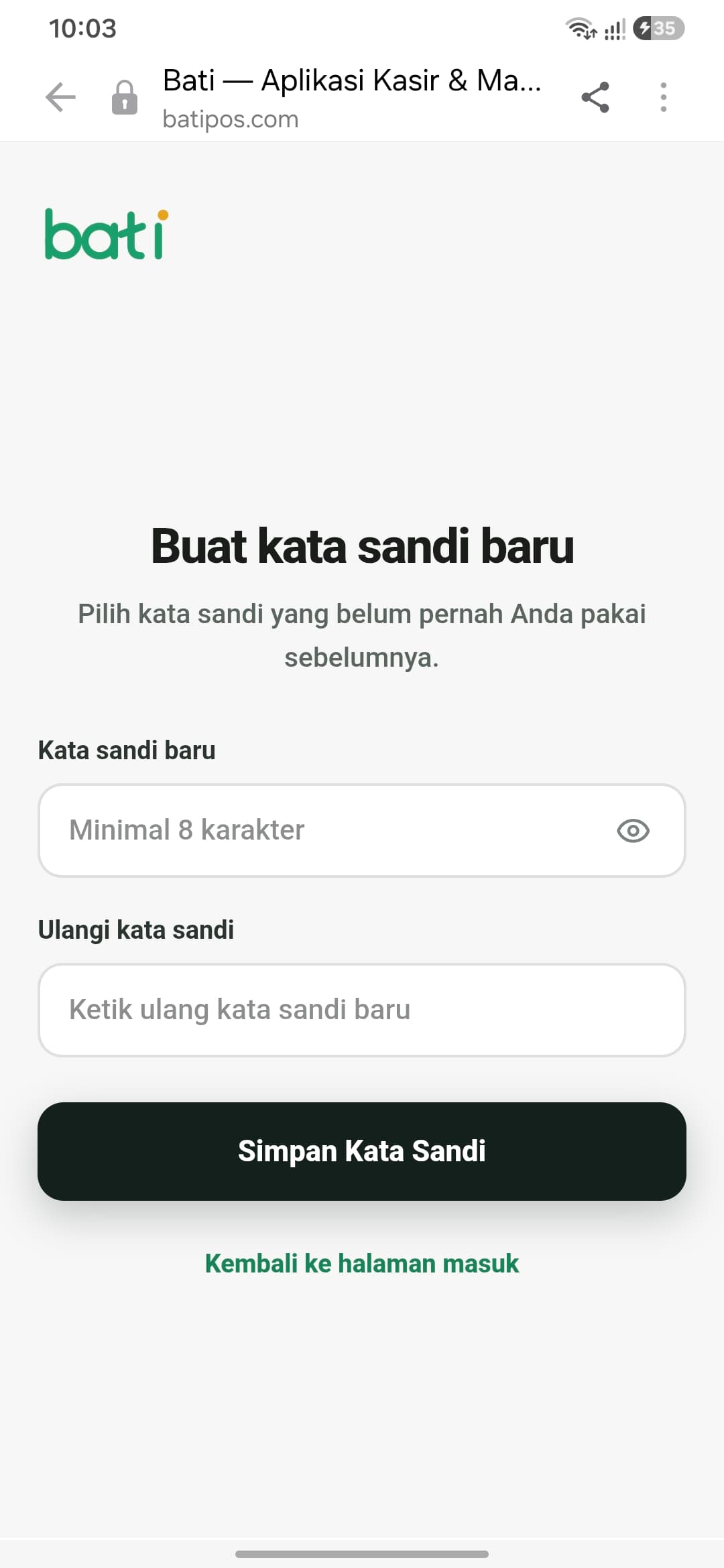
- Kalau nanti lupa kata sandi, pakai Lupa kata sandi? di halaman masuk; link pembuatan sandi baru dikirim ke email.
Memilih jenis usaha
- Saat pertama masuk, Bati bertanya “Usaha kamu jenisnya apa?” — pilih yang paling mendekati.
- Pilihan ini menentukan menu yang muncul. Usaha makanan & minuman mendapat tambahan Open Bill, Cara sajian, dan Mode Antrian.
- Mau mengubahnya nanti: Akun → Info Usaha → jenis usaha.
Melengkapi info usaha & outlet
- Masuk ke Akun → Info Usaha.
- Isi nama usaha, logo, dan data yang tercetak di struk.
- Buka daftar outlet, lalu isi Nama outlet, Kode outlet, alamat, no. telepon, dan Catatan kaki struk bila perlu.
- Kode outlet dipakai sebagai awalan nomor struk, jadi buat yang pendek dan mudah dikenali (mis. SLW).
Memilih cara bayar yang muncul di kasir
- Buka Pengaturan → Kasir.
- Pada Metode pembayaran, aktifkan yang benar-benar Anda terima: Tunai (selalu aktif), Kasbon, QRIS, Transfer, Debet, serta dompet digital GoPay, OVO, ShopeePay, DANA, dan LinkAja.
- Yang dimatikan tidak akan muncul di keranjang, sehingga kasir tidak salah pilih.
- QRIS, transfer, debit, dan e-wallet di sini hanya penanda bahwa pelanggan sudah membayar — uangnya langsung ke rekening/akun Anda sendiri.
Menyiapkan produk
Daftar produk adalah pondasi kasir: harga, stok, dan untung semuanya dihitung dari sini.
Menambah produk sederhana
- Buka menu Produk di bawah layar, tekan tombol tambah.
- Isi Nama produk dan Harga jual.
- Isi Harga beli (modal) kalau ingin untung terhitung otomatis di laporan.
- Isi Stok awal bila barang ini perlu dipantau stoknya; kosongkan kalau tidak.
- Tekan Simpan.
Menambahkan barcode
- Di form produk, buka bagian Barcode.
- Ketik kodenya, atau tekan Scan barcode produk untuk memindai dengan kamera.
- Satu produk boleh punya barcode berbeda untuk tiap varian dan tiap satuan.
Kategori
- Di form produk, pilih Kategori atau buka Kelola kategori untuk menambah kategori baru.
- Kategori memudahkan mencari barang di kasir dan mengelompokkan laporan.
Produk dengan varian
- Di form produk, aktifkan varian lalu pilih Gunakan template varian (mis. ukuran, warna, rasa) atau buat sendiri.
- Isi harga tiap varian, atau centang Harga Jual sama bila semua varian sama harganya.
- Tiap varian bisa punya barcode dan stok awal sendiri.
Satuan bertingkat (pcs / dus / bal)
- Di form produk, buka Kelola satuan.
- Tetapkan satuan terkecil lebih dulu, mis. pcs.
- Tambahkan satuan di atasnya dengan isinya: “1 dus = 40 pcs”, “1 bal = 10 dus”.
- Isi harga jual (dan harga beli bila perlu) tiap satuan.
- Saat jualan Anda tinggal pilih satuannya; stok otomatis berkurang sesuai isi kemasan.
Catatan. Stok selalu disimpan dalam satuan terkecil. Jadi “9 dus” adalah hasil hitung dari stok pcs, dan tidak perlu “pecah dus” manual.
Harga grosir
- Di form produk, isi Harga grosir dan Minimal qty.
- Saat jumlah beli mencapai minimal itu, harga otomatis naik ke grosir.
- Kasir juga bisa menekan tombol Grosir di keranjang kapan saja walau jumlahnya belum mencapai minimal.
Buka kasir (mulai shift)
Shift dibuka dengan mencatat uang modal di laci, supaya saat tutup Anda punya pembanding.
- Tekan tombol hijau Kasir di tengah menu bawah — kalau belum ada shift, Bati langsung menawarkan Buka Kasir. Bisa juga lewat menu Buka / Tutup Kasir.
- Masukkan uang modal yang ada di laci saat mulai berjualan.
- Tekan konfirmasi — status berubah menjadi Kasir sedang terbuka.
- Semua transaksi setelah itu masuk ke shift tersebut.
Tips. Buka kasir tetap bisa dilakukan tanpa internet dan akan terkirim sendiri saat online.
Melayani penjualan
Dari transaksi paling sederhana sampai kasbon, uang muka, dan nomor antrian.
Transaksi dasar
- Buka Kasir.
- Ketuk produk yang dibeli, atau ketik namanya di kolom Cari nama atau barcode….
- Atur jumlah lewat tombol tambah/kurang di keranjang.
- Tekan Bayar, pilih cara bayar, lalu masukkan uang yang diterima.
- KEMBALIAN dihitung otomatis. Tekan simpan untuk menyelesaikan transaksi.
Memindai barcode
- Kamera: tekan tombol scan di halaman Kasir, arahkan ke barcode, barang langsung masuk keranjang.
- Alat scanner Bluetooth/USB: cukup tembak barcodenya selagi halaman Kasir terbuka; tidak perlu pengaturan tambahan.
- Kalau muncul “Barcode belum terdaftar”, pilih tawaran mendaftarkan produk baru dengan barcode itu.
Produk belum terdaftar
- Ketik nama barangnya di kolom cari halaman Kasir.
- Pilih Daftarkan “nama barang”.
- Isi harga jualnya, produk langsung masuk keranjang sekaligus tersimpan untuk penjualan berikutnya.
Memilih satuan dan harga
- Ketuk baris barang di keranjang.
- Pilih satuannya (pcs / dus / bal) bila produk punya lebih dari satu satuan.
- Gunakan tombol Eceran / Grosir untuk memilih jenis harga.
Diskon dan biaya lain
- Di keranjang, isi Diskon (opsional) dalam rupiah atau persen.
- Isi Biaya lain-lain (opsional) untuk ongkir, bungkus, atau biaya layanan.
- Keduanya ikut tercetak di struk dan diperhitungkan di laporan.
Bayar sebagian atau kasbon
- Di halaman pembayaran, pilih Bayar sekarang (boleh sebagian) atau Bayar nanti.
- Pilih nama pelanggannya.
- Sisa yang belum dibayar tercatat sebagai Kasbon dan muncul di menu Utang & Piutang.
Melunasi piutang lama sekalian
- Kalau pelanggan punya kasbon lama, halaman pembayaran menampilkan pilihan Dibayar untuk piutang lama.
- Bagi uang yang diterima: sebagian untuk transaksi ini, sebagian untuk melunasi kasbon lama.
Cara sajian dan nomor antrian (usaha makanan)
- Sebelum membayar, pilih Cara sajian (makan di tempat / bawa pulang).
- Setelah pembayaran berhasil, tekan Cetak Antrian untuk mencetak nomor antrian pembeli.
- Aktifkan Mode Antrian dulu di Pengaturan → Printer & Struk agar nomor antrian tersedia.
Setelah pembayaran
- Cetak Struk — mencetak ke printer thermal.
- Bagikan struk — mengirim struk sebagai gambar lewat WhatsApp atau aplikasi lain.
- Jualan Lagi — kembali ke kasir untuk pembeli berikutnya.
Open Bill / bon meja
Untuk usaha makanan: buka bon per meja, tambah pesanan sambil jalan, bayar saat pelanggan pulang.
- Buka Open Bill dari Beranda, tekan Buka Open Bill.
- Isi Nama open bill, mis. “Meja 5”, dan nama pelanggan bila perlu.
- Tambahkan item lewat kolom Cari produk…; Catatan item dipakai untuk permintaan khusus seperti “tidak pedas”.
- Item bisa terus ditambah selama pelanggan masih makan; bon tersimpan walau aplikasi ditutup.
- Gunakan cetak Dapur bila pesanan perlu diteruskan ke bagian masak.
- Saat pelanggan pulang, tekan Bayar Open Bill, isi diskon/biaya bila ada, pilih cara bayar, lalu selesaikan.
- Bon yang batal bisa dihapus lewat Batalkan open bill.
Pesanan / preorder
Pesanan dibuat dari kasir seperti transaksi biasa, bedanya Anda menentukan tanggal pengambilan.
- Buka Kasir dan masukkan barang pesanan ke keranjang seperti biasa.
- Di keranjang, isi tanggal pengambilan lewat Kapan pesanan diambil?, lalu jamnya lewat Jam berapa diambil? (boleh dilewati kalau jamnya belum pasti).
- Terima uang muka dengan Bayar sekarang (boleh sebagian), atau pilih Bayar nanti; sisanya tercatat sebagai kasbon sampai dilunasi saat barang diambil.
- Setelah tersimpan, pesanan muncul di menu Pesanan pada papan tahap: Diterima → Dikerjakan → Siap diambil → Selesai.
- Geser atau tekan Pindahkan untuk memindahkan pesanan ke tahap berikutnya.
- Pesanan diurutkan dari tanggal terdekat; yang lewat tanggal ditandai Telat … hari, jadi mudah terlihat.
Catatan. Tanggal mundur tidak bisa dipilih, supaya pesanan salah ketik tidak nangkring di paling atas papan.
Tips. Ingin aplikasi bertanya dulu tiap kali memindahkan tahap? Aktifkan Konfirmasi sebelum geser tahap di Pengaturan → Kasir.
Riwayat transaksi
Semua penjualan tersimpan lengkap — bisa dicari, dicetak ulang, atau dibatalkan.
- Buka menu Transaksi di bawah layar.
- Cari berdasarkan tanggal atau nama pelanggan.
- Ketuk satu transaksi untuk melihat rinciannya: item, diskon, biaya, cara bayar, dan siapa yang melayani.
- Dari halaman detail Anda bisa Cetak Struk ulang, Bagikan struk, atau membatalkan transaksi.
- Transaksi yang dibatalkan tidak dihapus, hanya berubah status, sehingga jejaknya tetap ada.
Mengelola stok
Catat belanja masuk, barang keluar, dan cocokkan dengan hitungan fisik di rak.
Stok masuk (belanja barang)
- Buka Stok dari Beranda, lalu pilih Kelola Stok.
- Cari barangnya lewat Cari barang… atau pindai barcodenya, lalu masukkan jumlah dan Harga beli.
- Tambahkan barang lain; semuanya terkumpul di Keranjang Stok.
- Tekan Bayar Stok, lalu isi Jumlah dibayar sekarang.
- Kalau belum lunas, sisanya otomatis tercatat sebagai utang ke supplier — isi Jatuh tempo bila ada.
- Aktifkan Catat ke arus kas supaya pembelian ini ikut terhitung di laporan kas.
Catatan. Di halaman Kelola Stok ada tiga pilihan: Stok Masuk, Stok Keluar, dan Opname. Pastikan juga Outlet yang dipilih sudah benar, karena stok dicatat per outlet.
Stok keluar
- Buka Kelola Stok, pilih Stok Keluar.
- Pilih barang dan isi jumlahnya.
- Pilih Alasan keluar: rusak, hilang, kadaluarsa, atau terpakai sendiri.
- Simpan — stok berkurang dan alasannya tercatat.
Opname (mencocokkan stok fisik)
- Buka Kelola Stok, pilih Opname.
- Hitung barang di rak, lalu isi jumlah fisik yang sebenarnya untuk tiap barang.
- Bati membandingkan jumlah menurut sistem dengan jumlah fisik dan menghitung selisihnya.
- Isi Alasan penyesuaian, lalu tekan Selesai — stok langsung disesuaikan.
- Hasilnya bisa dilihat kembali di Laporan Opname (paket Juragan), lengkap dengan kolom sistem, fisik, dan selisih.
Barang yang tidak perlu dipantau stoknya
- Buka produknya, lalu matikan Lacak stok barang.
- Produk tetap bisa dijual, tetapi jumlahnya tidak dihitung — cocok untuk jasa atau barang tanpa kemasan tetap.
Riwayat pergerakan stok
- Buka produknya lalu pilih Lihat Riwayat Stok.
- Setiap baris menunjukkan tanggal, jumlah, jenis pergerakan, dan Dicatat oleh siapa.
- Gunakan ini untuk menelusuri kalau stok terasa tidak cocok.
- Ingin melihat semua barang sekaligus? Di halaman Kelola Stok ketuk ikon riwayat untuk membuka Riwayat Stok — seluruh stok masuk, keluar, dan penyesuaian di outlet yang sedang aktif, dan tetap terbuka tanpa internet.
Kontak pelanggan & supplier
Sekali disimpan, kontak dipakai untuk kasbon, penagihan, dan pencatatan utang ke supplier.
- Buka Kontak dari Beranda.
- Pilih tab Pelanggan atau Supplier, lalu tekan Tambah.
- Isi nama, nomor telepon, alamat, dan catatan bila perlu.
- Punya banyak nomor di HP? Gunakan Import dari HP, beri izin akses kontak, pilih nama-namanya, lalu impor sekaligus.
- Kontak dipakai untuk kasbon, pengingat tagihan lewat WhatsApp, dan pencatatan utang ke supplier.
Utang & piutang
Siapa berutang ke Anda, dan Anda berutang ke siapa — semuanya di satu tempat.
- Buka Piutang / Utang & Piutang dari Beranda (butuh paket Juragan).
- Tab Piutang berisi kasbon pelanggan; tab Utang berisi tagihan Anda ke supplier.
- Untuk mencatat kasbon baru di luar transaksi kasir, gunakan Kasbon Baru; untuk utang baru, Catat Utang Baru.
- Menerima pembayaran: buka kasbonnya, tekan Lunasi, lalu isi Jumlah bayar — boleh sebagian.
- Menagih pelanggan: buka kasbonnya lalu kirim pengingat lewat WhatsApp. Struk bisa dikirim terpisah lewat Kirim struk.
- Tagihan yang lewat tanggal ditandai Lewat … hari agar mudah diprioritaskan.
Catatan keuangan (arus kas)
Uang yang keluar-masuk di luar penjualan tetap perlu dicatat supaya untung terlihat jujur.
- Buka Keuangan dari Beranda (butuh paket Juragan).
- Tekan Catat Uang Masuk untuk uang yang bukan dari penjualan, mis. modal tambahan dari pemilik.
- Tekan Catat Uang Keluar untuk pengeluaran seperti listrik, gaji, belanja stok, atau bayar utang.
- Pilih kategorinya dan tulis keterangan singkat.
- Tandai apakah uangnya keluar/masuk dari laci kasir — yang ditandai demikian ikut dihitung saat tutup kasir.
- Salah catat? Buka catatannya, pilih Batalkan Catatan Kas, lalu isi Alasan pembatalan. Catatan lama tetap tersimpan sebagai riwayat.
Aset usaha
Kulkas, etalase, atau motor bukan biaya sekali habis — nilainya menyusut pelan-pelan.
- Buka Aset dari Beranda (perhitungan otomatisnya ada di paket Juragan).
- Tekan tambah, lalu isi nama aset (mis. “Mesin kopi, kulkas, etalase”), harga beli, dan Golongan.
- Isi Umur pakai dalam bulan (1–600), mis. 48 bulan untuk kulkas.
- Centang Catat juga sebagai Uang Keluar bila pembeliannya baru terjadi.
- Bati menghitung Beban per bulan sendiri dan memasukkannya ke laporan sebagai penyusutan.
- Kalau aset dijual atau dibuang, tandai sebagai Dilepas agar berhenti disusutkan.
Tutup kasir (akhir shift)
Hitung uang di laci, bandingkan dengan catatan, lalu tutup shiftnya.
- Buka Buka / Tutup Kasir, pilih tutup kasir.
- Hitung uang fisik di laci, lalu masukkan jumlahnya.
- Bati menampilkan Kas seharusnya dan selisih antara catatan dan uang nyata.
- Tambahkan Catatan (opsional) bila ada penjelasan atas selisihnya.
- Selesaikan, lalu Cetak struk tutup kasir atau Bagikan hasilnya bila perlu.
- Salah memasukkan angka? Gunakan Koreksi Uang Fisik, isi Alasan koreksi — fitur ini butuh internet, dan tercatat sebagai “Dikoreksi oleh …”.
Perhatian. Tutup kasir membutuhkan koneksi internet.
Laporan
Semua angka usaha dikumpulkan di satu menu, tinggal pilih periodenya.
- Buka Laporan dari Beranda.
- Pilih periodenya: Hari ini, Minggu ini, Bulan ini, atau Pilih tanggal.
Laporan yang tersedia:
- Produk Terlaris — barang paling banyak terjual.
- Riwayat Transaksi — semua penjualan, bisa disaring.
- Laba Bersih & Rugi — untung bersih beserta rincian omzet, modal, dan pengeluaran.
- Laporan Arus Kas — uang masuk dan keluar usaha.
- Kas per Shift — kas masuk, kas keluar, dan selisih tiap shift.
- Laporan Neraca — posisi keuangan usaha (aset, kewajiban, modal).
- Laporan Stok — stok masuk & keluar per periode.
- Margin per Produk — barang mana yang paling menguntungkan.
- Penjualan per Saluran — perbandingan kasir langsung vs GoFood/GrabFood.
- Stok Mati — barang lama tak laku.
- Stok Menipis — barang yang perlu segera dibelanjakan.
- Rekap Pajak — pajak terkumpul untuk bahan lapor SPT.
- Buku Besar — jurnal, neraca saldo & neraca.
- Piutang — kasbon pelanggan yang belum lunas.
- Jam & Hari Tersibuk — kapan warung paling ramai, per jam dan per hari.
- Perbandingan Periode — bulan ini vs bulan lalu.
- Laba & ROI per Outlet — cabang mana yang paling untung.
Kartu yang masih terkunci menampilkan gembok dan angka contoh yang diburamkan. Tiap laporan punya kuncinya sendiri: ada yang gratis, ada yang ikut paket Juragan, ada yang dibuka lewat paket tambahan seperti Paket Akuntansi.
Memilih outlet pada laporan
Kalau usaha Anda punya lebih dari satu cabang, di kanan atas halaman laporan ada tombol pemilih outlet. Pilih Semua outlet untuk angka gabungan, atau nama cabang untuk melihatnya sendiri-sendiri.
Mengunduh laporan jadi PDF
- Buka laporannya, lalu ketuk ikon PDF di kanan atas.
- Pilih Bagikan untuk mengirim lewat WhatsApp, email, atau aplikasi lain.
- Pilih Simpan ke perangkat untuk mengunduh berkasnya ke folder pilihan Anda.
- Tombol yang sama juga ada di Riwayat Transaksi, Kas per Shift, dan Utang & Piutang.
Catatan. Kalau muncul “Belum ada isi”, berarti laporan periode itu memang belum punya data untuk dicetak.
Pegawai
Kasir yang dipegang orang lain sebaiknya punya akun sendiri supaya laporannya jelas.
- Buka Pegawai dari Beranda, tekan tambah.
- Isi Nama pegawai, Email, dan Kata sandi (minimal 8 karakter).
- Pilih Outlet tempat dia bekerja.
- Simpan — pegawai bisa masuk dengan akunnya sendiri, dan transaksinya tercatat atas namanya.
- Kalau muncul “Kapasitas pegawai” penuh, jumlah pengguna sudah mencapai batas paket Anda.
Outlet / cabang
Produk tetap satu daftar untuk semua cabang, tetapi transaksi dan stok dipisah per outlet.
- Buka daftar outlet dari Akun atau pintasan Outlet di Beranda.
- Tekan tambah, isi Nama outlet, Kode outlet, alamat, telepon, dan catatan kaki struk.
- Tetapkan pegawai lewat Assign / pindahkan ke outlet ini.
- Ganti outlet aktif lewat tombol Ganti — transaksi, stok, dan laporan mengikuti outlet yang sedang aktif.
- Kalau muncul “Batas outlet tercapai”, jumlah cabang sudah mencapai batas paket Anda.
Saluran penjualan
Tandai penjualan datang dari mana, dan naikkan harganya otomatis bila perlu.
- Buka Saluran Penjualan dari pengaturan.
- Tekan tambah, isi Nama saluran (mis. GoFood), pilih Jenis dan Metode penjualan.
- Isi Markup harga (%) bila harga di saluran itu perlu lebih tinggi, mis. +20% untuk pesan-antar.
- Saluran yang tidak dipakai bisa dinonaktifkan agar tidak muncul di kasir.
- Saat transaksi, pilih salurannya supaya laporan Penjualan per Saluran akurat.
Printer & struk
Sambungkan printer thermal sekali, lalu atur bagaimana struk Anda tercetak.
Menyambungkan printer
- Nyalakan printer dan pasangkan (pair) lewat pengaturan Bluetooth HP.
- Buka Pengaturan → Printer & Struk.
- Pilih Mode koneksi: Bluetooth untuk printer yang sudah dipasangkan, atau USB untuk printer berkabel/OTG.
- Ketuk Pilih printer, pilih dari daftar.
- Tekan Tes Cetak Struk untuk memastikan sudah siap.
Pengaturan cetak
- Cetak struk otomatis — struk langsung tercetak begitu pembayaran selesai.
- Mode Antrian — mengaktifkan nomor antrian di halaman pembayaran sukses.
- Cetak struk antrian otomatis — nomor antrian ikut tercetak sendiri setelah bayar.
- Logo struk — unggah logo, atur posisinya dengan geser & cubit; logo tercetak di atas nama toko (paket berbayar).
- Watermark Bati — tulisan bawaan paket Perintis, bisa dimatikan setelah berlangganan Juragan.
Kalau gagal mencetak
- Bluetooth: pastikan printer menyala, Bluetooth HP aktif, dan printer sudah dipasangkan.
- USB: pastikan kabel USB/OTG terpasang benar dan printer menyala.
- Kertas habis atau tergulung terbalik juga membuat cetakan kosong.
Notifikasi
Pemberitahuan stok menipis, tagihan jatuh tempo, dan info lain dari Bati.
- Buka menu Notifikasi untuk melihat pemberitahuan dari Bati.
- Gunakan Tandai dibaca untuk merapikan daftarnya.
- Kalau notifikasi tidak masuk, aktifkan izin notifikasi Bati di pengaturan HP dan pastikan aplikasi tidak dibatasi penghemat baterai.
Pengaturan aplikasi & akun
Tampilan, data pribadi, data usaha, dan keluar dari akun.
Menu Pengaturan berisi: Aplikasi (tampilan & mode gelap), Produk (satuan, kategori, import), Printer & struk, Scanner barcode, Kasir (metode pembayaran, biaya lain-lain, pembulatan, cara hitung modal), Pajak, Saluran penjualan, dan Pegawai.
- Pengaturan → Pengaturan Aplikasi — aktifkan Mode gelap bila layar terasa silau; tampilan terang adalah bawaan.
- Akun → Profil — ubah nama dan data pribadi Anda.
- Akun → Info Usaha — ubah nama usaha, jenis usaha, dan logo.
- Akun → Tentang aplikasi — melihat versi aplikasi yang terpasang.
- Keluar — keluar dari akun. Pastikan tidak ada tanda “Ada data belum tersync” sebelum keluar.
Pajak
Tarif pajak Anda yang menentukan — Bati hanya menghitung dan mencatatnya.
Mengaktifkan pajak transaksi
- Buka Pengaturan → Pajak.
- Isi Pajak Transaksi (%) sesuai aturan pajak usaha Anda, lalu tekan Simpan.
- Mulai transaksi berikutnya, pajak otomatis ditambahkan. Di ringkasan keranjang muncul barisnya (mis. “+Rp2.750 pajak (11%)”) dan nilainya ikut tercetak di struk.
- Isi 0 untuk mematikan pajak.
Perhatian. Bati tidak pernah mengisi tarif lebih dulu dan tidak menjanjikan kepatuhan pajak — angkanya Anda atau akuntan Anda yang menentukan.
Pajak per kategori (paket berbayar)
- Masih di Pengaturan → Pajak, buka bagian Pajak per Kategori.
- Ketuk kategorinya, isi tarifnya, lalu Simpan.
- Kategori yang dibiarkan kosong tertulis “ikut outlet” — ia memakai tarif outlet di atas.
- Ingin mengembalikan kategori ke tarif outlet? Buka kategorinya lalu tekan Ikut outlet.
Melihat pajak yang terkumpul
- Buka Laporan → Rekap Pajak dan pilih periodenya.
- Terlihat dasar pengenaan dan pajak terpungut, lengkap dengan rinciannya per tarif.
- Unduh PDF-nya untuk diserahkan ke yang mengurus pelaporan pajak Anda.
Pembulatan total
Supaya total belanja tidak berakhir di angka receh yang uangnya tidak ada — misalnya Rp2.625 karena pajak.
- Buka Pengaturan → Kasir, nyalakan Bulatkan total.
- Pilih Kelipatan: Rp100, Rp500, atau Rp1.000.
- Pilih Arah: Ke atas, Ke bawah, atau Terdekat.
- Selisihnya tercetak di struk sebagai “Pembulatan”, jadi pelanggan tetap bisa mencocokkan angkanya.
Buku besar & cara hitung modal
Pembukuan lengkap untuk yang butuh: laba rugi, neraca saldo, dan neraca — sampai ke transaksi asalnya.
Membuka Buku Besar
- Buka Laporan → Buku Besar (termasuk Paket Akuntansi).
- Ada tiga tab: Laba Rugi, Neraca Saldo, dan Neraca.
- Pemilih periode hanya berlaku untuk Laba Rugi; dua tab lainnya adalah potret posisi hari ini.
- Kalau punya beberapa cabang, pilih outletnya lewat tombol di kanan atas.
Menelusuri satu angka
- Ketuk baris yang berakun — di tab mana pun — untuk membuka buku besar akun itu: daftar mutasi beserta saldo berjalannya.
- Ketuk salah satu mutasi untuk melihat transaksi asal angkanya.
- Baris ringkasan seperti Untung bersih, Laba kotor, dan Aset/Liabilitas/Ekuitas memang tidak bisa diketuk — itu hasil hitungan, bukan akun.
Perhatian. Kalau muncul peringatan “Jurnal tidak seimbang”, angka di halaman itu belum bisa dipakai. Laporkan ke dukungan Bati; catatan transaksi Anda sendiri tetap aman.
Mengganti cara hitung modal (HPP)
- Buka Pengaturan → Kasir → Cara hitung modal.
- Harga modal terakhir (bawaan) — memakai harga modal yang Anda isi di produk.
- Rata-rata bergerak — rata-rata harga beli sebenarnya, tertimbang jumlah (paket berbayar).
- FIFO — barang yang masuk lebih dulu dianggap keluar lebih dulu, memakai harga belinya sendiri (paket berbayar).
- Metode yang sedang berlaku juga tertulis di bawah baris Harga pokok penjualan pada tab Laba Rugi.
Catatan. Mengubahnya menghitung ulang seluruh riwayat Buku Besar, termasuk bulan-bulan lalu. Laporan Laba Bersih tidak ikut berubah.
Import produk dari Excel
Punya ratusan barang? Isi sekali di Excel, masukkan sekaligus.
- Buka Pengaturan → Produk → Import Produk.
- Tekan Unduh Template, lalu isi berkasnya di Excel atau Google Sheets — satu produk per baris, maksimal 500 baris.
- Pastikan kategori yang dipakai sudah ada di aplikasi. Produk bervarian dan multi-satuan dibuat manual, tidak lewat template.
- Tentukan saklar Lacak stok barang untuk seluruh berkas: menyala berarti kolom stok awal dipakai; mati berarti produknya tak pernah dianggap habis di kasir dan kolom stok awal diabaikan.
- Tekan Pilih File & Import, lalu tunggu — hasilnya ditampilkan per baris, termasuk baris yang gagal beserta alasannya.
Satuan & kategori (pengaturan produk)
Daftar satuan dan kategori dipakai bersama oleh seluruh produk, jadi rapikan dari satu tempat.
- Buka Pengaturan → Produk.
- Kelola satuan — tambah, ubah nama, atau hapus satuan yang dipakai seluruh produk (pcs, dus, bal, kg, …).
- Kelola kategori — tambah, ubah, atau hapus kategori produk. Kategori juga dipakai untuk pajak per kategori dan pengelompokan laporan.
- Import Produk — jalan pintas ke import dari Excel.
Scanner barcode eksternal
Alat scanner USB atau Bluetooth membuat kasir tidak perlu membuka kamera tiap barang.
- Buka Pengaturan → Scanner barcode. Di bagian atas terlihat status: “… tersambung” atau “Belum ada scanner tersambung”.
- USB (OTG): colok scanner ke HP memakai kabel atau adaptor OTG.
- Bluetooth: tekan tombol pairing di scanner (mode HID/keyboard), lalu pasangkan lewat Pengaturan → Bluetooth di HP.
- Setelah tersambung, pindai kapan saja di layar Kasir — barang langsung masuk keranjang tanpa perlu membuka kamera.
- Halaman Kasir juga menampilkan “… tersambung — pindai langsung” supaya Anda tahu sebelum pembeli berdiri di depan meja.
Menyaring riwayat transaksi
Cari transaksi tertentu di antara ribuan penjualan tanpa menggulir semalaman.
- Buka menu Transaksi.
- Gunakan pintasan tanggal: Semua, Hari ini, Minggu ini, Bulan ini.
- Ketuk ikon filter untuk pilihan lebih rinci: outlet (bagi pemilik multi-cabang), rentang tanggal sendiri, dan status pembayaran (lunas, sebagian, belum bayar).
- Ikon PDF di kanan atas mengunduh atau membagikan daftar transaksi yang sedang tampil.
Bekerja tanpa internet
Sinyal hilang bukan alasan berhenti jualan — Bati menyimpan dulu, mengirim belakangan.
- Jualan, cetak struk, riwayat transaksi, dan daftar produk tetap berjalan tanpa sinyal.
- Transaksi disimpan di HP dan ditandai “Ada data belum tersync”.
- Begitu HP tersambung internet, Bati mengirimnya sendiri di latar belakang — tidak perlu menekan apa pun.
- Nomor struk tetap urut karena dibuat langsung di HP dari kode outlet, tanggal, dan nomor urut shift.
- Biasakan online minimal sekali sehari agar data punya cadangan di server.
Yang membutuhkan internet. Tutup kasir, koreksi uang fisik, laporan dari server, dan pembaruan status langganan.
Paket & langganan
Ada dua paket: Perintis yang gratis, dan Juragan yang membuka fitur pencatatan lanjutan.
- Lihat paket Anda di Akun — tertulis Perintis (gratis) atau Juragan.
- Fitur yang terkunci menampilkan pesan “Fitur ini hanya tersedia di paket Juragan” saat dibuka.
- Untuk berlangganan, buka Akun → Langganan, pilih paket dan lama berlangganan, lalu tekan Lanjut ke pembayaran.
- Bayar lewat QRIS atau transfer ke rekening yang tertera, lalu unggah bukti transfernya di halaman yang sama.
- Setelah bukti disetujui admin (biasanya paling lama 1×24 jam kerja), sambungkan HP ke internet dan buka ulang aplikasi — paket aktif sendiri.
- Kalau langganan berakhir, data Anda tetap utuh; hanya fitur berbayar yang kembali terkunci.
Butuh bantuan?
Masih ada yang mengganjal? Bantuan resmi Bati ada di dalam aplikasi.
Buka Akun → Bantuan & Informasi. Di sana tersedia Tanya Jawab (FAQ), Tutorial, serta kontak resmi Bati: WhatsApp, email, website, dan Instagram.